Cliquez sur les liens soulignés.
Vérifiez la configuration système requise ici.
Téléchargez la dernière version à : http://www.sync2.com/fr/try_sync2.asp et sauvegardez le dossier téléchargé dans un endroit facile à trouver.
Installez le produit en cliquant sur le fichier setup téléchargé. Suivez les instructions d'installation qui peuvent être trouvées ici.
Préparez un emplacement de dossier partagé et périphérique où seront stockées vos données synchronisées et rendez-le accessible à partir de ce PC. Le dossier partagé peut être placé sur:
Des périphériques hors-ligne : Lecteurs USB (clé USB, Mémoire Flash, mémoires externes (min. de 256 Mb recommandé)), Cartes mémoires Flash, ou disques durs externes (HDD)
Votre PC (trouvez et partagez ce dossier, vérifiez que ce dossier soit disponible sur votre réseau (LAN) ou Internet; ou si vos PCs sont toujours allumés, vous pouvez utiliser des services gratuits comme Foldershare, Groove, ou Dossiers de Partage de Windows Live Messenger pour partager votre dossier via une connexion Peer-to-Peer. Cette option est recommandée si vos PCs synchronisés ont une connexion réseau local LAN ou Internet large bande. (Câble, ADSL, etc... >256Mbps.)
Note Importante: Les services gratuits peer-to-peer permettent un partage de 10000 fichiers maximum, ce qui signifie que vous êtes limité à synchroniser un maximum de 3000 éléments Outlook (contacts, emails messages, événements calendrier, etc).
Net Folder sur Serveur de Fichiers serveur de votre Réseau LAN ou Internet. Cette option est recommandée si vos PCs synchronisés ont une connexion réseau local LAN ou Internet large bande.
FTP. Cette option est recommandée si vos PCs synchronisés ont une connexion à votre réseau local LAN ou Internet large bande. Nous recommandons un des meilleurs services d'hébergement et des moins coûteux au monde : l'hébergement 1and1.com avec un compte FTP pour juste $2,99 par mois et 10 GB d'espace. Vous pouvez en savoir plus et créer votre nouveau compte email en cliquant ici. Dans un futur proche, nous planifions d'intégrer notre propre service FTP, pour simplifier et automatiser le processus de synchronisation. Vous pouvez demander à votre FAI (Fournisseur d'Accès à Internet) un Compte FTP (min. 256Mb, 1Gb est recommandé) également.
Une autre alternative est d’utiliser notre Service de partage FTP 4Team basé sur votre serveur FTP pour simplifier et automatiser le processus de synchronisation. Le service FTP 4Team est disponible à partir du profil de l’assistant.
Google Agenda™ est un service d'agenda gratuit, pour la synchronisation Outlook calendrier, le partage, l’accès mobile et les caractéristiques web avancés.
Une fois l'installation terminée, l'Assistant de Synchronisation du Profil démarrera. Si vous l'annulez avant, vous pouvez le démarrer en cliquant sur les raccourcis Sync2 disponibles à partir du bureau de votre ordinateur ou Démarrer->Tous les Programmes->4Team Corporation -> Sync2.
Cliquez ici pour en savoir plus à propos de la première synchronisation et comment paramétrer un Profil de Synchronisation.
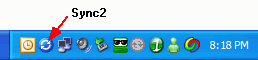
Une fois l'Assistant de Synchronisation du Profil terminé, le dialogue principal Sync2 s'ouvrira et la première synchronisation commencera. Vous pouvez fermer ce dialogue; Sync2 traitera la synchronisation en arrière-plan. L'icône Sync2  sera disponible à partir Menu de la Barre des Tâches et peut être ouvert à n'importe quel moment en double-cliquant ou par un clic-droit.
Une fois la synchronisation avec votre emplacement de dossier partagé terminée, (cliquez ici pour une copie d'écran) vous pouvez démarrer la synchronisation sur le PC suivant en ajoutant le PC au Profil de synchronisation existant. En savoir plus en cliquant ici.
Transférez le chemin de l'emplacement du dossier partagé location et/ou «périphériques hors-ligne» avec le fichier setup d'installation ou lien téléchargeable aux autres participants ou à vos autres PCs et installer le produit. Pour partager Outlook Calendrier avec d’autres gens utilisant le profil "Google Agenda Sync", utiliser la caractéristique de partage Google Agenda.
Les deux scénarios suivants peuvent se produire ensuite :
Si les dossiers Outlook sur le PC suivant synchronisé sont vides, votre première synchronisation est terminée.
Si vous avez des données différentes dans les dossiers synchronisés sur votre second PC, il est possible que vous deviez retourner à votre premier PC synchronisé pour effectuer la synchronisation finale afin de rendre tous les dossiers identiques. Et après cela votre première synchronisation est terminée.
Votre synchronisation est terminée. Désormais toutes vos actualisations et modifications dans les dossiers synchronisés Outlook seront en synchronisation avec les autres PCs.
Pour plus d'informations quant à la synchronisation de dossiers, cliquez ici.
Suivez les instructions à partir des liens ci-dessous (vous pouvez les transférer à d'autres utilisateurs):
